Sommaire
Peut-on programmer une puce NFC soi-même pour recueillir des avis Google ?
Oui : programmer une puce NFC soi-même demande seulement un téléphone équipé du NFC, une application d'écriture gratuite et le lien d'avis Google de votre fiche. L'opération prend quelques minutes. La difficulté n'est pas l'écriture du lien, mais tout ce qui l'entoure : le bon lien, le verrouillage de la puce, le support et les tests.
📊 En une phrase : pour programmer une puce NFC soi-même, copiez le lien d'avis fourni par Google, écrivez-le comme enregistrement URL avec une application comme NFC Tools, testez-le sur deux téléphones, puis protégez la puce contre la réécriture par un verrouillage ou un mot de passe.
Beaucoup de commerçants découvrent qu'un autocollant NFC vierge coûte peu et se demandent pourquoi payer une plaque déjà programmée. La question est légitime. Une puce NFC n'a rien de mystérieux : elle stocke une adresse web, et le téléphone du client l'ouvre quand il s'en approche. Écrire cette adresse est à la portée de n'importe qui. Ce guide vous montre comment faire, étape par étape, sur Android comme sur iPhone, puis compare honnêtement la solution maison à une plaque prête à poser.
Ce que fait réellement la programmation
Programmer une puce NFC, c'est y écrire un message au format NDEF, le format standard des données NFC. Pour une plaque d'avis, ce message contient un seul enregistrement de type URL : l'adresse du formulaire d'avis de votre établissement. La puce ne contient ni logiciel ni connexion internet. Elle restitue ce message à chaque lecture, et c'est le téléphone qui ouvre la page.
Ce que ce guide vous permet de décider
À la fin de votre lecture, vous saurez quel matériel réunir, quelle application choisir, comment écrire et tester le lien, comment verrouiller la puce sans vous enfermer, et quels pièges font échouer la plupart des projets maison. Vous disposerez aussi d'un tableau de décision pour savoir si la fabrication maison vaut votre temps, ou si une plaque programmée est plus raisonnable dans votre situation.
Ce que ce guide ne traite pas
Le choix de la référence de puce (NTAG213, NTAG215 ou NTAG216) fait l'objet d'un article à part : notre comparatif NTAG213, NTAG215 ou NTAG216 explique pourquoi un lien d'avis tient dans la plus petite. Ici, nous partons du principe que vous disposez d'une puce compatible, et nous nous concentrons sur l'écriture, la protection et l'usage.
De quoi avez-vous besoin pour programmer une puce NFC ?
Il vous faut quatre éléments : un téléphone avec le NFC, une puce NFC vierge compatible avec le format NDEF, une application d'écriture et le lien d'avis Google de votre établissement. Aucun lecteur spécialisé ni ordinateur n'est nécessaire pour l'écriture elle-même, mais un ordinateur reste utile pour récupérer le lien et le QR code fournis par Google.
Le téléphone
Un smartphone Android récent avec le NFC activé, ou un iPhone avec une application d'écriture, suffit. Sur Android, le NFC s'active dans les réglages de connexion. Sur iPhone, l'écriture passe toujours par une application : le système lit les puces de lui-même, mais il ne propose pas d'écrire sans application tierce.
La puce
Choisissez une puce au format NFC Forum, de préférence de la famille NTAG21x de NXP, la plus répandue et la mieux prise en charge par les applications grand public. La documentation Android recommande d'ailleurs d'utiliser les types NFC Forum 1 à 4 pour les nouveaux déploiements de puces contenant des données NDEF (référence de la classe Ndef, Android Developers). Une puce vendue sans référence précise vous expose à des incompatibilités avec les applications ou avec la protection par mot de passe.
Le support
Une puce nue, sous forme d'autocollant, ne dit rien au client. Prévoyez un support visible qui explique le geste (« approchez votre téléphone ») et porte un QR code de secours pour les téléphones sans NFC ou dont le NFC est désactivé. Si la surface de pose est métallique, il faudra une puce spéciale, comme nous le verrons dans la section consacrée aux pièges.
Le lien d'avis
C'est l'élément le plus important et celui que l'on bâcle le plus souvent. Le lien doit ouvrir directement le formulaire d'avis de votre fiche, pas la page de recherche Google ni votre site. La section suivante détaille comment l'obtenir auprès de Google lui-même.
⚙️ Liste de contrôle avant de commencer : NFC activé sur le téléphone, application d'écriture installée depuis l'éditeur officiel, puce vierge de référence connue, lien d'avis copié depuis votre fiche Google et testé dans un navigateur, et une puce de test en plus de celle que vous comptez poser.
Quel lien écrire sur la puce NFC pour recevoir des avis Google ?
Écrivez le lien de demande d'avis que Google génère depuis votre fiche d'établissement, et rien d'autre. Google le fournit avec un QR code depuis l'onglet des avis de la fiche. Ce lien ouvre directement le formulaire d'avis de votre établissement, sans étape de recherche pour le client, ce qui limite les erreurs d'homonymes.
Où Google fournit ce lien
L'aide Google Business Profile décrit le parcours dans sa page créer un lien ou un QR code Google pour demander des avis : depuis votre fiche, ouvrez la lecture des avis, puis l'option pour obtenir plus d'avis et son icône de partage. Vous pouvez copier le lien ou télécharger le QR code. Google précise que le QR code d'avis ne se génère pour l'instant que depuis le navigateur d'un ordinateur, pas depuis un téléphone. Préparez donc le lien sur ordinateur, puis envoyez-le vers votre téléphone, par exemple par e-mail à vous-même.
Testez le lien avant de l'écrire
Ouvrez le lien dans le navigateur de votre téléphone, en navigation privée si possible. Le formulaire d'avis doit s'afficher sur le nom exact de votre établissement, avec la bonne adresse. Si vous gérez plusieurs établissements, chaque fiche a son propre lien : écrire le même lien sur les plaques de plusieurs boutiques concentrerait tous les avis sur une seule fiche. Notre guide du lien d'avis Google détaille comment le retrouver, le partager et le vérifier.
Les liens à éviter
- Un lien raccourci par un service tiers. Si ce service ferme ou change ses conditions, toutes vos puces deviennent inutiles, et elles sont peut-être verrouillées.
- L'adresse de votre page Google Maps. Elle oblige le client à chercher le bouton d'avis, une étape de plus où il abandonne.
- Un lien qui passe par un formulaire de satisfaction. Trier les clients avant de les envoyer vers Google, pour ne diriger que les satisfaits, est une pratique que Google considère comme une manipulation des avis.
⚠️ Règle Google : la puce peut porter un message d'invitation, jamais une contrepartie. Le règlement des contenus de Google Maps interdit d'offrir un paiement, une remise ou un produit gratuit en échange d'un avis, et Google peut restreindre une fiche qui enfreint ces règles à plusieurs reprises.
Quelle application choisir pour programmer une puce NFC ?
Pour un commerçant, NFC Tools de Wakdev est l'application la plus simple : elle existe sur Android et sur iOS, en version gratuite et Pro. NFC TagWriter de NXP, le fabricant des puces NTAG, est une alternative solide sur Android, avec la protection par mot de passe. Les deux suffisent largement pour écrire un lien d'avis.
Le tableau ci-dessous compare les options à partir des informations publiées par leurs éditeurs : la fiche de NFC Tools sur le site du NFC Forum, la page de NFC TagWriter chez NXP et le guide Web NFC de Chrome pour Android.
| Outil | Plateformes | Écrire un lien | Verrouillage définitif | Mot de passe | Pour qui |
|---|---|---|---|---|---|
| NFC Tools (Wakdev) | Android et iOS, gratuit et Pro | Oui | Oui | Oui, sur les puces compatibles | Le commerçant qui veut aller vite |
| NFC TagWriter (NXP) | Android | Oui | Oui | Oui, sur les NTAG21x | Celui qui programme plusieurs puces à la suite |
| Web NFC (Chrome Android) | Navigateur Chrome sur Android | Oui, avec une page web dédiée | Oui | Non | Le développeur, pas le commerçant |
NFC Tools : le choix par défaut
NFC Tools sait lire une puce, écrire des enregistrements, effacer, verrouiller et protéger par mot de passe. Wakdev présente la protection par mot de passe comme l'alternative réversible au verrouillage définitif, pour des puces comme les NTAG213 et NTAG216 (protéger ses puces NFC, Wakdev). L'interface est identique pour un lien d'avis sur les deux systèmes, ce qui simplifie la vie si votre équipe mélange iPhone et Android.
NFC TagWriter : l'outil du fabricant
NXP liste parmi les fonctions de TagWriter l'écriture de liens, l'effacement d'une puce, la protection en écriture et l'écriture de plusieurs puces à la suite. NXP précise aussi que l'application prend en charge toutes les puces déjà formatées en NDEF, mais que le formatage NDEF d'une puce vierge est limité aux puces NXP. La version 4.7 a ajouté la protection des puces NTAG21x par un mot de passe de 32 bits, selon NFCW.
Web NFC : une piste pour les développeurs
Chrome pour Android permet à une page web d'écrire sur une puce NFC, puis de la passer en lecture seule. Le guide Web NFC de Chrome indique que la fonction de verrouillage est disponible à partir de Chrome 100, après une action de l'utilisateur et l'autorisation du site. C'est intéressant pour une entreprise qui programme des centaines de puces avec son propre outil, beaucoup moins pour un commerçant qui en programme deux.
⚠️ Vérifiez l'éditeur : les boutiques d'applications comptent de nombreuses applications aux noms proches de « NFC Tools ». Installez celle de Wakdev, ou celle de NXP Semiconductors pour TagWriter, et méfiez-vous des applications qui réclament un compte, un abonnement ou un service en ligne pour écrire un simple lien.
Comment programmer une puce NFC avec un téléphone Android ?
Sur Android, activez le NFC, ouvrez NFC Tools, choisissez Écrire, ajoutez un enregistrement de type URL, collez votre lien d'avis, validez, puis appuyez sur Écrire et approchez la puce du dos du téléphone. L'application confirme l'écriture en une à deux secondes. Il reste ensuite à tester le résultat avant toute protection.
La méthode pas à pas avec NFC Tools
Wakdev décrit ce parcours dans son guide écrire un lien URL sur une puce NFC. Les intitulés peuvent varier légèrement selon la version de l'application.
- Activez le NFC dans les réglages de connexion du téléphone.
- Ouvrez NFC Tools et allez dans l'onglet Écrire.
- Touchez « Ajouter un enregistrement », puis choisissez l'option URL / URI.
- Collez votre lien d'avis Google en entier, sans espace au début ni à la fin, puis validez.
- Vérifiez qu'il n'y a qu'un seul enregistrement dans la liste. Supprimez tout enregistrement ajouté par erreur.
- Touchez « Écrire » et posez la puce à plat contre le dos du téléphone, sans bouger, jusqu'au message de confirmation.
- Passez à l'onglet Lire et relisez la puce : le contenu affiché doit être exactement votre lien.
Où se trouve l'antenne du téléphone
L'antenne NFC n'est pas au même endroit sur tous les modèles : en haut du dos, au centre, ou près de l'appareil photo. Si l'écriture échoue, faites glisser lentement la puce sur le dos du téléphone jusqu'à trouver la zone qui réagit. Retirez aussi une coque épaisse ou comportant une plaque métallique pour support magnétique, qui gêne la communication.
Si l'écriture échoue
- « Puce non prise en charge » : la puce n'est peut-être pas formatée en NDEF, ou n'est pas une puce NFC Forum. Essayez une autre puce de référence connue.
- « Espace insuffisant » : votre lien est trop long pour la mémoire de la puce, ou un autre enregistrement occupe déjà la place. Effacez la puce et réessayez.
- « Écriture impossible » ou échec répété : la puce est peut-être déjà verrouillée ou protégée par un mot de passe que vous ne connaissez pas. Une puce verrouillée définitivement ne peut plus être réécrite par personne.
Comment programmer une puce NFC avec un iPhone ?
Sur iPhone, la programmation passe obligatoirement par une application d'écriture, comme NFC Tools pour iOS. Le parcours est le même que sur Android : choisir Écrire, ajouter un enregistrement URL, coller le lien, puis approcher la puce du haut de l'iPhone quand l'application affiche sa fenêtre de lecture. Aucun réglage NFC n'est à activer.
Depuis quand l'iPhone sait écrire
L'écriture sur les puces NFC depuis un iPhone est arrivée avec iOS 13 et la mise à jour du cadre Core NFC d'Apple, comme le rappelle la page de NXP consacrée au NFC avec iOS 13. La documentation Apple de l'interface NFCNDEFTag décrit les fonctions que les applications utilisent : interroger l'état de la puce, y écrire un message NDEF et la passer en lecture seule. Wakdev indique sur la page de NFC Tools pour iOS les modèles et la version d'iOS requis par son application.
Les différences avec Android
- La fenêtre système. Sur iPhone, chaque écriture ouvre une fenêtre de lecture d'Apple : il faut approcher la puce à ce moment-là, pas avant.
- La position. L'antenne de l'iPhone se trouve en haut de l'appareil : présentez le haut du téléphone, pas son centre.
- Le délai. La fenêtre finit par se fermer si aucune puce n'est présentée. Relancez simplement l'écriture si elle disparaît.
Ce que l'application Raccourcis ne fait pas
L'application Raccourcis d'Apple peut déclencher une automatisation quand l'iPhone touche une puce, mais cette fonction ne concerne que votre propre téléphone. Elle ne programme pas la puce pour vos clients : leur téléphone n'exécutera pas votre raccourci. Pour une plaque d'avis, seul un enregistrement URL écrit sur la puce fonctionne chez tout le monde.
⚠️ Côté clients : les iPhone XR, XS, SE de 2e génération et tous les modèles suivants lisent la puce sans application. Sur les iPhone 7, 8 et X, il faut ouvrir le Lecteur de tag NFC depuis le centre de contrôle. Sur Android, le NFC doit être activé. Le QR code de secours couvre les autres téléphones.
Comment tester une puce NFC programmée avant de la poser ?
Testez la puce avec au moins deux téléphones, idéalement un iPhone et un Android, sans application ouverte, comme le ferait un client. Le formulaire d'avis de votre établissement doit s'ouvrir directement. Faites ce test avant tout verrouillage, puis une seconde fois une fois la puce collée à son emplacement définitif.
Le protocole de test en cinq gestes
- Relisez la puce avec l'application d'écriture : un seul enregistrement, de type URL, identique à votre lien.
- Fermez l'application, verrouillez puis déverrouillez l'écran du téléphone, et approchez-le de la puce.
- Vérifiez la page ouverte : formulaire d'avis, nom exact, bonne adresse.
- Recommencez avec un second téléphone d'un autre système.
- Scannez le QR code de secours du support avec l'appareil photo : il doit mener au même formulaire.
Testez à l'emplacement réel
Une puce qui fonctionne sur la table de la cuisine peut échouer sur le comptoir. Un terminal de paiement, un plateau en inox ou un tiroir-caisse métallique à proximité perturbent la lecture. Collez provisoirement le support avec un adhésif repositionnable, testez à plusieurs reprises, puis seulement fixez-le définitivement. Notre guide où placer sa plaque avis Google présente les emplacements qui fonctionnent le mieux selon le parcours du client.
Testez encore après quelques semaines
Refaites le test à intervalles réguliers, par exemple lors d'un réaménagement du comptoir. Vous vérifiez que la puce n'a pas été réécrite, que le support n'a pas bougé près d'un objet métallique et que l'adhésif tient. Un contrôle d'une minute évite des semaines de scans perdus sans que personne ne s'en aperçoive.
Faut-il verrouiller la puce NFC après l'avoir programmée ?
Oui, une puce posée dans un lieu public doit être protégée, mais seulement après avoir testé le lien. Deux options existent : le verrouillage définitif, irréversible, ou un mot de passe, qui bloque l'écriture tout en permettant de reprogrammer plus tard. Sans protection, toute personne équipée d'une application d'écriture peut remplacer votre lien.
Pourquoi une puce ouverte est un risque
Le guide Web NFC de Chrome le rappelle : une puce NDEF peut être réécrite par n'importe qui tant qu'elle n'est pas en lecture seule, et la passer en lecture seule empêche les personnes malveillantes d'en modifier le contenu. Une puce ouverte sur un comptoir peut donc être reprogrammée, par plaisanterie ou par malveillance, vers une autre page. Ni le client ni vous ne vous en apercevez forcément.
Le verrouillage définitif
Dans NFC Tools, le verrouillage se trouve dans l'onglet des autres fonctions, sous l'option de verrouillage d'une puce. Wakdev prévient dans son guide verrouiller une puce NFC que l'opération est irréversible. Côté système, la documentation Android décrit la fonction makeReadOnly qui passe une puce en lecture seule, et la documentation Apple une fonction writeLock qui change l'état de la puce en lecture seule et empêche toute écriture ultérieure. Après le verrouillage, plus personne, vous compris, ne pourra changer le lien.
Le mot de passe
Les puces NTAG21x acceptent un mot de passe de 32 bits qui bloque l'écriture tant qu'on ne le fournit pas, une fonction prise en charge par TagWriter depuis sa version 4.7 selon NFCW. Pour reprogrammer la puce, il faut d'abord saisir le mot de passe actuel dans l'application. Un utilisateur du forum NXP qui obtenait un échec d'écriture sur une puce protégée s'est vu répondre par NXP que ce comportement était normal et qu'il fallait renseigner le mot de passe existant (forum NXP).
⚙️ L'ordre à respecter : écrire le lien, relire la puce, tester sur deux téléphones, tester à l'emplacement réel, puis seulement protéger. Verrouiller une puce dont le lien est faux la rend inutilisable, sans retour possible.
Comment choisir entre les deux
Si votre lien d'avis est stable et que vous n'envisagez ni déménagement ni changement de fiche, le verrouillage définitif est la protection la plus simple. Si vous préférez garder la main, choisissez le mot de passe et notez-le dans un endroit sûr, avec la liste des puces concernées. Un mot de passe perdu équivaut à un verrouillage définitif. Notre comparatif des puces NTAG21x détaille ce que la puce offre en matière de protection.
Quels sont les pièges quand on programme une puce NFC soi-même ?
Les pièges les plus courants ne viennent pas de l'écriture, mais de ses abords : un lien qui n'est pas le bon, un enregistrement texte au lieu d'une URL, une puce verrouillée trop tôt, une pose sur du métal, un support qui n'explique rien au client. Chacun se repère facilement avec une liste de contrôle et un test sérieux.
Les erreurs d'écriture
- Un enregistrement texte au lieu d'une URL. Le téléphone du client affiche alors le texte du lien, au mieux, au lieu d'ouvrir la page. Choisissez toujours le type URL.
- Plusieurs enregistrements. Ajouter un numéro de téléphone ou un texte à côté du lien n'apporte rien au client et peut changer ce que son téléphone ouvre. Gardez un seul enregistrement.
- Un lien tronqué. Un caractère oublié lors du copier-coller suffit à envoyer vers une page d'erreur. Collez le lien, ne le retapez jamais.
- Le mauvais établissement. Un lien copié depuis la fiche d'un homonyme ou d'un ancien local envoie les avis au mauvais endroit.
Le métal, ennemi de la lecture
Une surface métallique proche de l'antenne perturbe le champ du téléphone, au point que la puce ne peut plus communiquer : c'est ce qu'explique Serialio à propos des autocollants NFC standards posés sur du métal. Les puces dites « anti-métal » intercalent une couche de ferrite entre l'antenne et la surface, comme le décrit GoToTags : elles sont plus épaisses et ne se lisent que par leur face avant. Si votre comptoir est en inox, prévoyez ce type de puce ou un support qui l'éloigne du métal. Notre comparatif des matériaux de plaque NFC revient sur ce point.
Les erreurs de protection
- Ne rien protéger. La puce reste réinscriptible par n'importe qui.
- Verrouiller avant de tester. Une faute dans le lien devient permanente.
- Perdre le mot de passe. La puce devient impossible à reprogrammer.
- Mélanger les outils. Un mot de passe posé avec une application doit être retiré avec une application qui gère le même mécanisme : restez sur le même outil du début à la fin.
Les erreurs de support
Un autocollant NFC nu, collé sous le comptoir, ne sera jamais scanné : personne ne sait qu'il existe. Le support doit dire au client ce qu'il peut faire, porter un QR code de secours et résister à l'usage quotidien (nettoyage, frottements, soleil). C'est souvent là que le projet maison coûte le plus de temps, bien plus que l'écriture de la puce.
Programmer soi-même ou acheter une plaque déjà programmée ?
Programmer soi-même convient à un commerçant à l'aise avec le téléphone, qui équipe un ou deux emplacements et accepte de concevoir son support. Une plaque déjà programmée convient à qui veut un résultat posé le jour même, testé, avec un QR code de secours et une garantie. La puce compte peu : c'est le temps et le support qui font la différence.
Le tableau de décision ci-dessous résume les critères. Il ne repose pas sur des prix de marché, qui varient beaucoup selon les vendeurs, mais sur ce que chaque option vous demande de faire.
| Critère | Puce programmée soi-même | Plaque déjà programmée |
|---|---|---|
| Achat de la puce | Puce vierge à choisir, référence à vérifier | Incluse et choisie par le vendeur |
| Récupération du lien d'avis | À faire vous-même | À fournir ou à faire retrouver par le vendeur |
| Écriture et test | À faire vous-même, sur deux téléphones | Faits avant expédition, à revérifier à réception |
| Protection de la puce | À décider et à appliquer vous-même | À vérifier auprès du vendeur |
| Support et visuel | À concevoir, imprimer et protéger | Fournis, avec consigne et QR code de secours |
| Fixation | Adhésif à trouver | Souvent fourni |
| En cas de panne | À vous de diagnostiquer | Garantie du vendeur |
Hypothèse de calcul : le temps que représente le projet maison
Prenons un commerçant qui équipe un seul comptoir. À titre d'illustration, comptons 15 minutes pour récupérer et tester le lien, 15 minutes pour installer l'application et écrire la puce, 30 minutes pour tester et protéger, et 2 heures pour concevoir, faire imprimer et assembler un support avec QR code. Soit environ 3 heures au total, hors déplacements et délais d'impression. Remplacez ces durées par les vôtres, puis multipliez-les par la valeur que vous donnez à une heure de votre temps : vous saurez si la fabrication maison vous fait réellement gagner de l'argent par rapport au prix d'une plaque prête à poser.
Quand le projet maison est le bon choix
- Vous aimez bricoler et disposez déjà d'un support adapté.
- Vous voulez tester l'idée sur un emplacement avant d'investir.
- Vous programmez des puces pour d'autres usages et maîtrisez déjà les applications.
Quand une plaque programmée est plus raisonnable
- Vous voulez une plaque posée et fonctionnelle dès réception.
- Votre équipe mélange les téléphones et vous ne voulez pas gérer les tests vous-même.
- Vous équipez plusieurs établissements, chacun avec son propre lien.
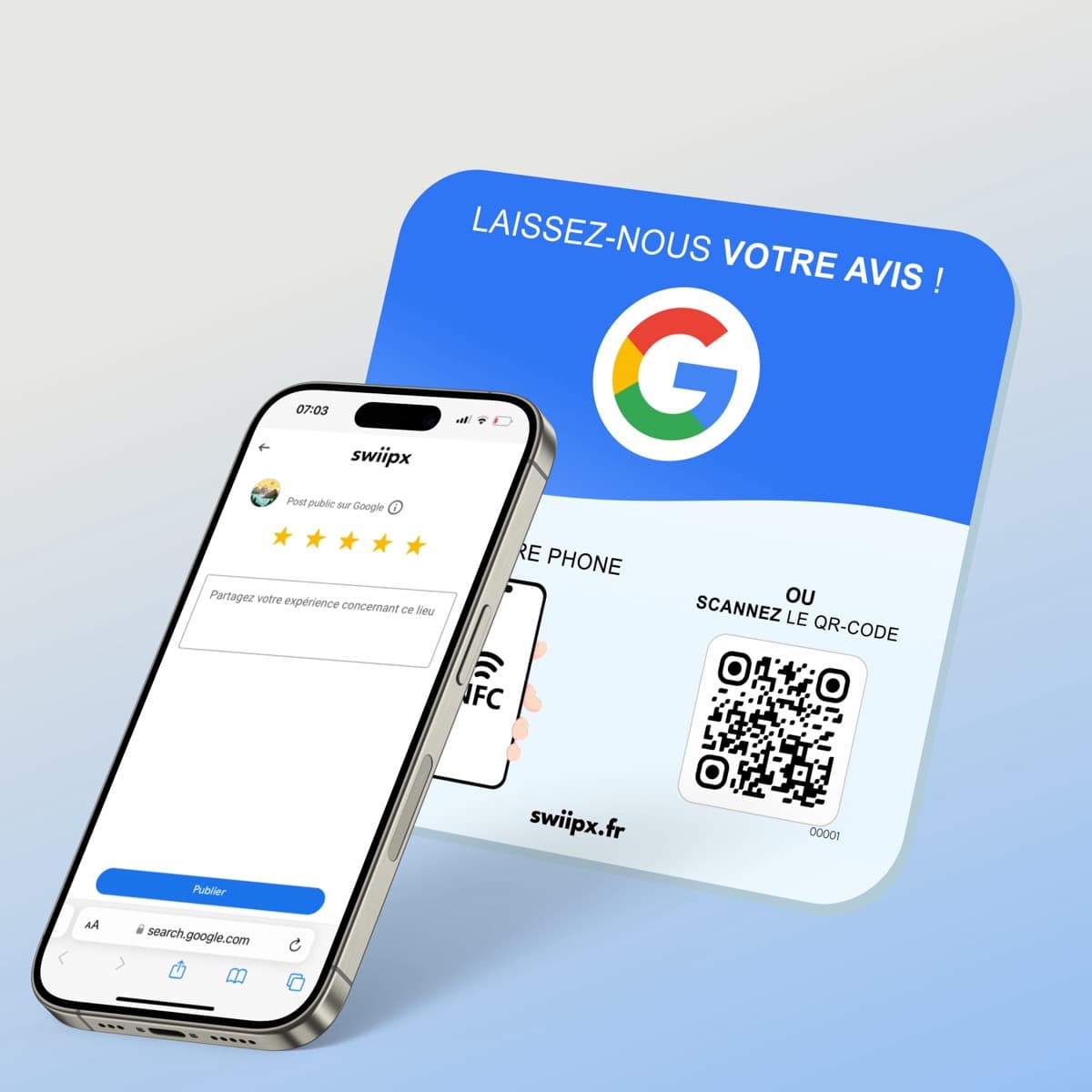
Les plaques Swiipx sont expédiées déjà programmées avec le lien d'avis Google de votre établissement : aucune application, aucun code d'activation, aucun abonnement. Pour comparer les autres offres du marché, notre guide où acheter une plaque NFC avis Google passe en revue les circuits de vente et ce qu'il faut vérifier sur chaque fiche produit.
Questions fréquentes sur la programmation d'une puce NFC
Faut-il une application payante pour programmer une puce NFC ?
Non. NFC Tools existe en version gratuite sur Android et sur iPhone, et l'écriture d'un lien fait partie de ses fonctions de base. Vérifiez simplement dans l'application que la protection dont vous avez besoin, verrouillage ou mot de passe, est disponible dans la version installée.
Peut-on programmer une puce NFC avec un iPhone ?
Oui, avec une application d'écriture. L'iPhone écrit sur les puces NFC depuis iOS 13 et le cadre Core NFC d'Apple, mais toujours par une application tierce comme NFC Tools : le système ne propose pas d'écrire une puce sans application.
Quel type d'enregistrement choisir pour un lien d'avis Google ?
Un enregistrement URL, et un seul. Un enregistrement texte afficherait le lien sans l'ouvrir. Ajouter d'autres enregistrements à côté n'aide pas le client et peut modifier ce que son téléphone ouvre en premier.
Peut-on reprogrammer une puce NFC après l'avoir verrouillée ?
Non, si le verrouillage est définitif. Il est irréversible, pour vous comme pour tout le monde. Si vous voulez pouvoir changer le lien plus tard, protégez plutôt la puce par un mot de passe et conservez-le en lieu sûr.
Pourquoi ma puce NFC ne se lit-elle plus une fois collée ?
Le plus souvent, à cause du métal. Une surface métallique proche de l'antenne perturbe le champ du téléphone. Éloignez la puce du métal, utilisez une puce anti-métal à couche de ferrite, ou posez un support plus épais entre la puce et la surface.
Peut-on écrire le même lien sur les puces de plusieurs boutiques ?
Non, chaque établissement doit avoir son propre lien. Google prévoit une fiche par établissement, avec son propre lien d'avis. Un lien unique pour plusieurs boutiques concentrerait tous les avis sur une seule fiche, au détriment des autres.
Une puce NFC programmée a-t-elle besoin d'internet ou d'une pile ?
Non. La puce est alimentée par le champ du téléphone au moment de la lecture et ne fait que transmettre le lien. C'est le téléphone du client qui a besoin d'une connexion pour ouvrir le formulaire d'avis Google.
Conclusion : la programmation est simple, le reste demande de la rigueur
Programmer une puce NFC soi-même prend quelques minutes avec une application gratuite. Ce qui décide du résultat se joue ailleurs : le bon lien, copié depuis votre fiche Google, un seul enregistrement URL, des tests sur deux téléphones et à l'emplacement réel, une protection appliquée au bon moment et un support qui explique le geste au client.
Les cinq points à retenir
- Le lien vient de Google, de votre fiche, et il est testé avant l'écriture.
- L'enregistrement est de type URL, et il est seul sur la puce.
- Le test se fait sur deux téléphones, puis à l'emplacement définitif.
- La protection arrive en dernier : verrouillage définitif ou mot de passe conservé.
- Le support porte une consigne visible et un QR code de secours, loin du métal.
Si vous hésitez encore entre la puce NFC et le QR code seul, notre article sur le QR code avis Google gratuit montre ce que l'on peut faire sans aucun matériel, et ses limites.
🎯 Vous préférez une plaque déjà programmée, testée et prête à poser ?
Découvrez les plaques NFC Swiipx : acrylique premium, puce NTAG215 programmée avec votre lien d'avis Google, adhésif 3M inclus, QR code de secours, garantie à vie sur la puce, sans abonnement. Pack Starter à 29,90 € HT, Pack Business à 54,90 € HT et Pack Pro à 89,90 € HT.
Choisissez votre pack
Chaque plaque NFC avis Google arrive programmée avec le lien d'avis de votre établissement. Choisissez selon le nombre d'emplacements à équiper :
Paiement unique, sans abonnement · Livraison offerte en point relais