Sommaire
Pourquoi créer sa fiche Google Business Profile avant tout le reste ?
Créer sa fiche Google Business Profile est la première étape de toute présence locale : sans fiche validée, votre établissement n'a ni note, ni avis, ni horaires fiables sur Google Search et Google Maps. La création est gratuite, mais la validation peut demander plusieurs jours.
Un client qui cherche « boulangerie ouverte dimanche » ou « serrurier près de moi » ne visite presque jamais un site internet en premier. Il regarde la carte, les fiches qui s'y affichent, leurs horaires et leurs avis. Si votre établissement n'a pas de fiche, ou si la fiche qui existe a été créée automatiquement à partir de données anciennes, c'est une information que vous ne maîtrisez pas qui parle à votre place.
Google le dit lui-même dans sa documentation destinée aux responsables de sites : une fois propriétaire de la fiche, vous pouvez fournir ou modifier l'adresse, les coordonnées et le type d'établissement, et ajouter des photos. Tant que personne n'a revendiqué la fiche, ces éléments peuvent être proposés et modifiés par n'importe quel internaute.
Ce guide suit l'ordre réel des opérations : vérifier que votre activité a droit à une fiche, chercher si elle existe déjà, la créer, choisir le nom, la catégorie et l'adresse, passer la validation, puis compléter la fiche dans la première semaine. Chaque règle citée renvoie à la page d'aide de Google qui la contient.
📊 En une phrase : pour créer votre fiche Google Business Profile, vérifiez qu'elle n'existe pas déjà, saisissez le nom réel de l'établissement, une catégorie précise et une adresse ou une zone desservie exacte, puis validez-la avec la méthode que Google vous propose avant de la compléter.
Fiche, profil, Google My Business : de quoi parle-t-on ?
« Google My Business » est l'ancien nom du service. Google parle aujourd'hui de « Google Business Profile » ou, dans l'aide en français, de « fiche d'établissement ». Les trois expressions désignent la même chose : le bloc qui apparaît à droite des résultats sur ordinateur, ou en haut sur mobile, quand on cherche le nom d'un commerce, ainsi que le point qui le représente sur Google Maps.
Ce que la fiche ne fait pas toute seule
Créer la fiche ne la place pas en tête des résultats. Elle devient seulement éligible à l'affichage. Son classement dépend ensuite de la pertinence des informations, de la distance avec la personne qui cherche et de la notoriété de l'établissement, dont les avis font partie. Ces réglages sont détaillés dans notre guide pour optimiser sa fiche Google Business Profile. Ici, l'objectif est plus simple : obtenir une fiche juste, validée, qui vous appartient.
Votre établissement a-t-il droit à une fiche Google ?
Oui, si votre activité reçoit des clients dans un lieu physique ou se déplace chez eux, pendant des horaires annoncés. Non, si elle se fait uniquement en ligne ou depuis une simple adresse de domiciliation. Google réserve les fiches aux établissements qui ont un contact en personne avec leurs clients, et refuse les autres.
La règle figure dans les consignes relatives à la représentation de votre établissement sur Google. Seuls les établissements qui disposent d'un emplacement physique ouvert au public, ou qui se rendent chez leurs clients, sont éligibles. Une activité présente uniquement en ligne ne l'est pas. Une adresse louée pour recevoir du courrier, sans activité sur place (le principe d'un bureau virtuel), ne l'est pas non plus.
Le cas des espaces de coworking
Les mêmes consignes acceptent un bureau situé dans un espace de coworking, à trois conditions : une signalétique claire, des clients reçus pendant les heures d'ouverture et du personnel de l'entreprise présent sur place. Un poste nomade réservé à la journée ne remplit pas ces conditions.
Tableau de décision avant de commencer
Le tableau suivant résume les situations les plus courantes chez les commerçants et artisans, d'après les consignes de Google. En cas de doute sur votre cas, c'est le texte de Google qui fait foi, pas ce résumé.
| Votre situation | Fiche possible ? | Type de fiche |
|---|---|---|
| Boutique, restaurant, salon, cabinet qui reçoit du public | Oui | Adresse visible |
| Artisan, dépanneur, coach qui se déplace chez le client, sans accueil | Oui | Zone desservie, adresse masquée |
| Commerce qui reçoit sur place et livre ou intervient à domicile | Oui | Adresse visible et zone desservie |
| Bureau en coworking avec signalétique, accueil et personnel | Oui | Adresse visible |
| Boutique uniquement en ligne, sans retrait ni accueil | Non | Aucune |
| Adresse de domiciliation sans activité sur place | Non | Aucune |
⚠️ Mise en garde : créer une fiche à une adresse où vous ne travaillez pas, pour apparaître dans une autre ville, est contraire aux consignes. Google indique qu'il peut alors restreindre l'affichage du contenu ou l'accès à la fiche. Le gain espéré ne compense pas le risque de perdre la fiche et ses avis.
Votre fiche existe-t-elle déjà ? La vérifier avant de créer
Souvent, oui : Google crée des fiches à partir de sources publiques, et un ancien gérant ou un client a pu en ajouter une. Avant toute création, cherchez le nom de votre établissement sur Google Maps. Si une fiche apparaît, il faut la revendiquer, pas en créer une seconde, car Google n'admet qu'une fiche par établissement.
La page d'aide « Ajouter ou revendiquer votre fiche d'établissement » est explicite : vous ne pouvez avoir qu'une seule fiche par établissement, et en ajouter plusieurs peut induire les clients en erreur et va à l'encontre du règlement. Une fiche en double fragmente aussi les avis entre deux adresses, ce qui affaiblit les deux.
Trois situations possibles
- Aucune fiche n'apparaît. Vous pouvez créer la vôtre (partie suivante).
- Une fiche apparaît, avec la mention « Vous êtes le propriétaire de cet établissement ? » ou équivalent. Elle n'est gérée par personne : vous pouvez la revendiquer puis la valider, et vous en deviendrez propriétaire.
- Une fiche apparaît et elle est déjà gérée par quelqu'un d'autre. Vous pouvez demander l'accès au propriétaire actuel depuis le parcours de revendication.
Quand quelqu'un d'autre gère déjà la fiche
C'est fréquent après une reprise de fonds de commerce, ou quand une agence a créé la fiche pour le précédent gérant. Selon la même page d'aide, le propriétaire actuel dispose de trois jours pour répondre à votre demande d'accès. Google précise aussi que cette option n'est pas toujours disponible. Si vous connaissez la personne (ancien gérant, prestataire), le plus rapide reste de lui demander directement de vous ajouter comme propriétaire, puis de vérifier ensuite qui garde un accès.
Ce que vous gardez en revendiquant plutôt qu'en recréant
Revendiquer une fiche existante conserve ses avis, ses photos et son ancienneté. C'est aussi ce qui préserve le lien d'avis que des clients ont peut-être déjà reçu. Recréer une fiche à côté, c'est repartir de zéro et laisser l'ancienne en ligne avec des informations que vous ne contrôlez plus. Si votre établissement a changé de nom ou d'adresse, notre article sur le lien d'avis Google détaille ce qui se passe pour le lien dans ces cas.
Créer sa fiche Google Business Profile : les étapes une par une
La création se fait depuis un compte Google, sur ordinateur ou depuis l'application Google Maps. Google demande successivement le nom de l'établissement, sa catégorie, s'il accueille des clients sur place, l'adresse ou la zone desservie, puis le téléphone et le site. La validation vient ensuite, et la fiche ne s'affiche qu'une fois validée.
L'interface change régulièrement, et les libellés exacts des boutons peuvent différer de ceux décrits ici. L'ordre des informations demandées, lui, reste stable. Préparez-les avant de commencer : c'est ce qui évite de devoir corriger la fiche juste après la validation, ce qui peut entraîner un nouvel examen.
⚙️ Méthode : réunissez avant de commencer le nom exact affiché sur votre devanture, votre adresse postale complète, un numéro de téléphone que vous pouvez décrocher pendant les jours qui suivent, l'adresse de votre site s'il existe, vos horaires d'ouverture, et votre téléphone mobile chargé si une validation vidéo vous est demandée.
Étape 1 : choisir le compte Google qui sera propriétaire
Utilisez un compte Google rattaché à l'entreprise et dont vous gardez l'accès dans la durée, plutôt que le compte personnel d'un salarié ou d'un prestataire. Le compte qui crée la fiche en devient propriétaire. Vous pourrez ensuite ajouter d'autres utilisateurs, mais c'est ce compte qu'il faudra récupérer le jour où une personne quitte l'entreprise.
Étape 2 : lancer la création
Depuis la page Google Business Profile (business.google.com) ou depuis Google Maps, choisissez d'ajouter votre établissement. Google commence par une recherche : si un établissement proche porte déjà ce nom, il vous le propose. C'est la dernière occasion de repérer un doublon avant de créer.
Étape 3 : saisir le nom et la catégorie
Saisissez le nom tel qu'il figure sur votre enseigne, puis la catégorie principale, en tapant les premières lettres de votre métier et en choisissant dans la liste proposée. Les règles qui encadrent ces deux champs sont détaillées dans la partie suivante.
Étape 4 : indiquer si vous recevez des clients
Google demande si les clients peuvent se rendre dans votre établissement. Répondez oui si vous avez un local ouvert au public, même partiellement. Répondez non si vous travaillez uniquement chez vos clients : votre adresse sera alors masquée et vous indiquerez une zone desservie.
Étape 5 : adresse et zone desservie
Saisissez l'adresse complète, avec le numéro, la rue, le code postal et la ville, puis vérifiez la position du repère sur la carte. Si vous intervenez aussi à domicile, ajoutez les communes ou codes postaux que vous desservez.
Étape 6 : téléphone et site
Indiquez le numéro principal de l'établissement et l'adresse de votre site. Si vous n'avez pas de site, vous pouvez passer cette étape. Un numéro joignable compte pour la suite : certaines méthodes de validation passent par un appel ou un SMS.
Étape 7 : lancer la validation
Google propose alors une ou plusieurs méthodes pour confirmer que vous gérez bien l'établissement. Ne fermez pas le parcours sans l'avoir lancée : une fiche créée mais non validée reste invisible. La partie consacrée à la validation détaille les méthodes et les délais.
Quel nom et quelle catégorie indiquer sur la fiche ?
Le nom doit être celui que vos clients voient sur votre devanture, vos tickets et vos factures, sans mot-clé, ville ou slogan ajouté. La catégorie principale doit décrire votre activité de la façon la plus précise possible. Ce sont les deux champs que Google contrôle le plus, et une erreur peut conduire à la suspension de la fiche.
Les consignes de représentation demandent que l'établissement apparaisse tel qu'il est dans la réalité et tel que les clients le connaissent, avec la même dénomination que sur sa signalétique. Le nom ne doit contenir ni slogan publicitaire, ni code de magasin, ni symbole de marque, ni mots écrits entièrement en majuscules.
Les ajouts au nom à éviter
| À éviter (exemple fictif) | Pourquoi | À écrire à la place |
|---|---|---|
| Atelier Lumière, coiffeur pas cher Montreuil | Mots-clés et ville ajoutés au nom | Atelier Lumière |
| ATELIER LUMIÈRE | Nom entièrement en majuscules | Atelier Lumière |
| Atelier Lumière, la beauté au naturel | Slogan publicitaire | Atelier Lumière |
| Atelier Lumière n° 12 | Code de magasin | Atelier Lumière |
Les exemples de ce tableau sont fictifs. Si le mot « coiffure » fait réellement partie de votre enseigne (« Atelier Lumière Coiffure » écrit sur la vitrine), vous pouvez l'indiquer : la règle vise ce qui est ajouté au nom réel, pas ce qui en fait partie.
Choisir la catégorie principale
Les consignes recommandent de choisir le moins de catégories possible pour décrire l'activité principale. La catégorie principale est celle qui pèse le plus : choisissez la plus précise qui correspond à ce que vous faites, « Boulangerie » plutôt que « Magasin d'alimentation », « Plombier » plutôt que « Entreprise de bâtiment ». Ajoutez des catégories secondaires seulement pour des activités réelles et importantes, pas pour élargir artificiellement votre présence.
Une méthode simple pour trancher
Tapez sur Google Maps le métier que vos clients cherchent, dans votre ville, et ouvrez les trois premières fiches. Leur catégorie principale apparaît sous leur nom. Si elle correspond à votre activité, c'est un bon point de départ. Si votre activité est plus spécialisée, cherchez une catégorie plus précise dans la liste proposée par Google au moment de la saisie. Le choix des catégories se travaille ensuite avec les attributs de la fiche, qui précisent les services, l'accessibilité ou les moyens de paiement.
Adresse visible ou zone desservie : quel choix faire ?
Affichez l'adresse si vous recevez des clients sur place pendant vos horaires. Masquez-la et indiquez une zone desservie si vous travaillez uniquement chez eux, par exemple depuis votre domicile. Les deux se combinent quand vous recevez et intervenez à l'extérieur. L'adresse et la zone doivent être exactes : Google le demande expressément.
La règle de l'adresse figure dans les consignes de Google, qui demandent une adresse et une zone desservie exactes et précises. Si vous travaillez depuis chez vous sans y recevoir de clients, n'affichez pas votre adresse personnelle : cochez l'option qui la masque, et seule votre zone apparaîtra.
Les limites de la zone desservie
La page d'aide consacrée à la zone desservie des établissements de services de proximité et hybrides fixe trois limites. La zone se définit par villes, codes postaux ou zones comparables, jusqu'à 20 au total. Elle ne peut pas être fixée sous la forme d'un rayon autour de l'établissement. Elle ne devrait pas s'étendre au-delà d'environ deux heures de route depuis l'endroit où l'entreprise est basée.
Exemple fictif : un plombier installé en banlieue
Prenons un plombier fictif qui travaille depuis son domicile, sans accueillir de clients. Il répond « non » à la question sur l'accueil, saisit son adresse (qui servira à la validation mais ne sera pas affichée) et liste les communes où il intervient vraiment, plutôt que le département entier. Sa fiche apparaîtra avec une zone, sans adresse. Notre article sur la collecte d'avis pour les artisans sans boutique reprend ce cas en détail.
Vérifier la position du repère
Dans les centres commerciaux, les zones d'activité et les rues récentes, le repère placé automatiquement tombe parfois à côté de l'entrée. Déplacez-le sur la porte d'accès réelle des clients. Un repère mal placé envoie les clients au mauvais endroit et génère des avis du type « introuvable », que vous auriez pu éviter.
Comment valider sa fiche et combien de temps cela prend-il ?
Google choisit les méthodes de validation qu'il vous propose : appel, SMS, e-mail, enregistrement vidéo ou appel vidéo en direct, selon les fiches. La validation peut être rapide, mais Google examine parfois les demandes manuellement, ce qui peut prendre jusqu'à 7 jours ouvrés. Une fiche n'est visible publiquement qu'une fois validée.
Ces éléments viennent de la page d'aide sur la validation de la fiche d'établissement : lors de la revendication, Google propose une ou plusieurs méthodes, qui varient selon les fiches, et certaines validations font l'objet d'un examen manuel pouvant durer jusqu'à 7 jours ouvrés. Vous ne choisissez donc pas librement la méthode : vous prenez l'une de celles qui s'affichent.
Les méthodes possibles
| Méthode | Ce qu'il faut préparer |
|---|---|
| Appel ou SMS | Pouvoir décrocher le numéro de l'établissement ou recevoir le SMS, puis saisir le code reçu |
| Accès à la boîte indiquée, et suivre les instructions du message de Google | |
| Enregistrement vidéo | Un téléphone mobile, sur place, avec une bonne connexion |
| Appel vidéo en direct | Être sur place à l'heure du rendez-vous, avec accès aux locaux |
La liste des méthodes de ce tableau reprend celles citées par la page d'aide de Google sur la validation. La colonne « ce qu'il faut préparer » relève de notre conseil pratique.
Réussir la validation vidéo
La validation vidéo est de plus en plus souvent la seule proposée. La page d'aide dédiée à la validation par vidéo demande un enregistrement unique, non monté, d'au moins 30 secondes, filmé depuis un appareil mobile et montrant des informations clés sur l'établissement. Les vidéos préenregistrées ne sont pas acceptées. La page « Ajouter ou revendiquer votre fiche » ajoute qu'un représentant autorisé doit se trouver à l'adresse de la fiche.
Notre conseil, pour que la vidéo soit sans ambiguïté : commencez dans la rue, en montrant un repère identifiable (plaque de rue, commerce voisin), puis l'enseigne avec le nom de l'établissement. Entrez ensuite, montrez le matériel ou le stock propre à votre activité, et un geste qui prouve que vous gérez les lieux, comme ouvrir la porte avec votre clé ou accéder à une zone réservée au personnel. Évitez de filmer le visage des clients présents.
Pendant l'attente
Ne modifiez pas le nom, l'adresse ou la catégorie pendant que la validation est en cours. Ne créez pas non plus une deuxième fiche « au cas où ». Si l'attente se prolonge au-delà du délai annoncé, vérifiez d'abord dans votre espace si Google demande une action complémentaire, avant de contacter l'assistance.
Que compléter sur la fiche dans la semaine qui suit la validation ?
Une fois la fiche validée, complétez dans la semaine les horaires, la description, les photos, les attributs et les services, puis récupérez votre lien d'avis. Une fiche complète renseigne mieux le client qui hésite, et elle donne à Google des informations précises pour l'afficher sur les recherches qui correspondent vraiment à votre activité.
Cette liste de contrôle reprend les réglages essentiels dans l'ordre où nous conseillons de les faire. Elle s'appuie sur les pages d'aide citées dans cet article, et sur nos guides détaillés pour chaque point.
| Jour | Réglage | Point de vigilance |
|---|---|---|
| Jour 1 | Horaires habituels et horaires exceptionnels à venir | Les jours fériés et congés annoncés à l'avance |
| Jour 1 | Description de l'établissement | Pas de lien, pas de promotion |
| Jour 2 | Photos : façade, intérieur, produits ou réalisations | La façade aide le client à vous reconnaître sur place |
| Jour 3 | Attributs, services, moyens de paiement | Uniquement ce qui est vrai aujourd'hui |
| Jour 4 | Utilisateurs de la fiche | Un second propriétaire de confiance |
| Jour 5 | Lien d'avis : le copier, le tester sur deux téléphones | Le tester déconnecté de votre compte |
La description : 750 caractères au plus
La page d'aide consacrée à la description de l'établissement fixe la limite à 750 caractères. Elle exclut les URL et le code HTML, et demande de privilégier les informations sur l'établissement plutôt que les promotions, les prix ou les soldes. Décrivez ce que vous proposez, ce qui vous distingue et depuis quand vous exercez, en phrases simples.
Les photos
Une fiche sans photo oblige le client à imaginer votre établissement. Commencez par la façade telle qu'on la voit depuis le trottoir, puis l'intérieur et quelques photos représentatives de votre activité. Les formats, tailles et types de photos sont détaillés dans notre guide des photos Google Business Profile.
Ajouter un second propriétaire
Une fiche qui ne dépend que d'un seul compte est fragile : mot de passe perdu, salarié parti, prestataire injoignable. Ajoutez une deuxième personne de confiance avec le rôle de propriétaire. C'est ce qui vous évite, plus tard, de devoir demander l'accès à votre propre fiche.
Le lien d'avis
Une fois la fiche validée, Google vous donne accès à un lien qui ouvre directement la fenêtre de dépôt d'un avis. C'est ce lien que vous partagerez par SMS, sur vos tickets ou sur un support en caisse. Notre article sur le lien d'avis Google explique où le trouver et comment le tester.
Quand et comment demander les premiers avis sur une fiche neuve ?
Demandez des avis dès que la fiche est validée et complète, à tous vos clients, de la même façon, sans contrepartie. Les premiers avis donnent à la fiche une note et du contenu à lire. Les règles de Google s'appliquent dès le premier jour : pas d'avis de proches ni de salariés, pas de tri entre clients.
Sur une fiche neuve, la tentation est forte de demander à son entourage de « lancer » la note. C'est précisément ce que les règles de Google interdisent : un avis doit refléter une expérience réelle de client, et les avis de proches, de salariés, ou obtenus contre une remise ou un cadeau sont des avis interdits. Le droit français encadre aussi ces pratiques, comme nous l'expliquons dans notre article sur la réglementation des avis en ligne en France.
Demander à tout le monde, pas seulement aux clients satisfaits
Une demande réservée aux clients dont vous pensez qu'ils sont contents est une forme de tri, que Google interdit. Proposez la même invitation à chaque client, au même moment du parcours, par exemple au paiement ou à la remise de la commande. C'est aussi ce qui donne une note crédible : quelques avis moins enthousiastes, accompagnés de réponses posées, rassurent davantage qu'une série parfaite.
Rendre la demande simple au comptoir
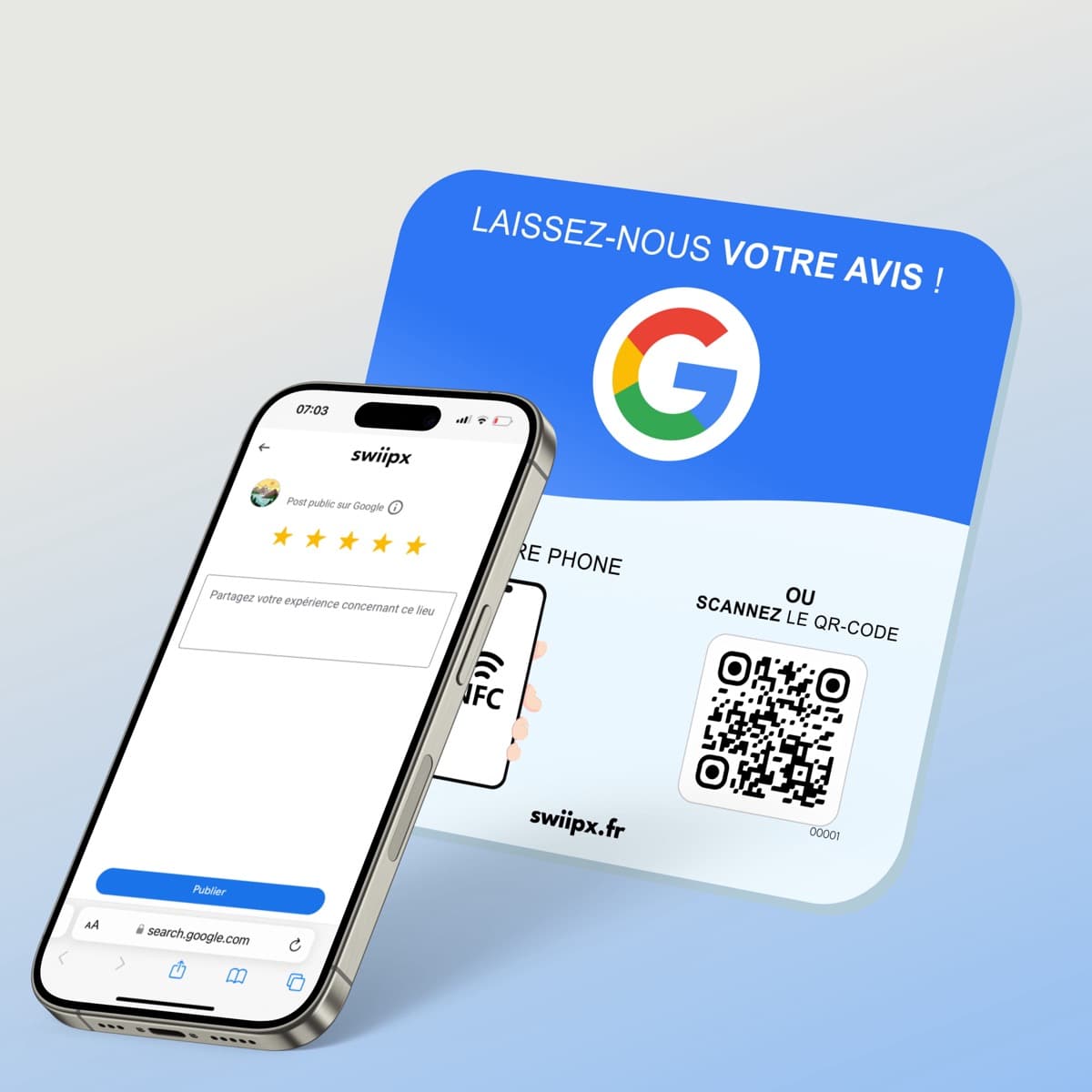
Le principal frein, au moment de la demande, est le nombre d'étapes : chercher la fiche, la trouver, trouver le bouton. Le lien d'avis supprime ces étapes. Une plaque NFC posée près de la caisse le met à portée du client : il approche son téléphone et la fenêtre d'avis s'ouvre. Les plaques Swiipx sont expédiées déjà programmées avec le lien d'avis de votre établissement, avec un QR code de secours imprimé pour les téléphones sans NFC actif.
⚙️ Ordre conseillé : créez la fiche, faites-la valider, complétez-la, testez le lien d'avis, puis seulement ensuite installez vos supports de demande d'avis. Une plaque programmée avec le lien d'une fiche non validée ou destinée à être recréée renverrait vos clients vers une page qui ne fonctionnera pas.
Sur iPhone et Android
Les iPhone XR, XS, SE de deuxième génération et les modèles suivants lisent une puce NFC sans application. Sur les iPhone 7, 8 et X, il faut ouvrir le Lecteur de tag NFC depuis le centre de contrôle. Sur Android, le NFC doit être activé dans les réglages. Le QR code imprimé sur la plaque couvre les autres cas.
Quelles erreurs bloquent ou font suspendre une fiche neuve ?
Les erreurs les plus pénalisantes sont un nom enrichi de mots-clés, une adresse où vous ne recevez personne, une fiche en double et une zone desservie trop large. Ces quatre pratiques contreviennent aux consignes de Google, qui peut alors restreindre l'affichage de la fiche ou l'accès à celle-ci, et elles retardent souvent la validation.
Les consignes de représentation indiquent qu'en cas de non-respect, Google peut prendre des mesures pour restreindre l'affichage du contenu ou limiter l'accès à la fiche. Sur une fiche qui n'a encore ni avis ni historique, une suspension coûte peu en apparence, mais elle retarde tout le reste : la collecte d'avis, l'affichage sur Maps, la diffusion des horaires.
Liste de contrôle avant de valider
- Le nom est exactement celui de l'enseigne, sans ville ni métier ajoutés.
- La catégorie principale décrit votre activité principale, de la façon la plus précise possible.
- L'adresse est celle où vous recevez vos clients, ou elle est masquée si vous n'en recevez pas.
- La zone desservie liste des communes ou codes postaux où vous intervenez réellement.
- Aucune autre fiche n'existe déjà pour cet établissement.
- Le téléphone indiqué est joignable pendant la validation.
- Le compte propriétaire appartient à l'entreprise, pas à un prestataire.
Les corrections juste après la validation
Modifier plusieurs informations sensibles juste après avoir obtenu la validation (nom, adresse, catégorie) peut déclencher un nouvel examen. C'est la raison pour laquelle la préparation décrite plus haut compte autant : mieux vaut passer dix minutes de plus avant la création que plusieurs jours en attente après.
Les fiches multiples pour un même lieu
Un seul local, une seule fiche : c'est la règle rappelée dans l'aide « Ajouter ou revendiquer votre fiche ». Si vous exploitez plusieurs établissements à des adresses différentes, chacun peut avoir sa propre fiche, à condition de remplir lui-même les conditions d'éligibilité. Chaque fiche a alors son propre lien d'avis.
Les avis sur la fiche en double
Si une fiche en double existe déjà et qu'elle a reçu des avis, ne la laissez pas coexister avec la vôtre. Signalez le doublon depuis Google Maps ou depuis votre espace de gestion. Si des avis y figurent, mentionnez-le dans votre signalement.
FAQ : créer sa fiche Google Business Profile
La création d'une fiche Google Business Profile est-elle payante ?
Non. La création, la validation et la gestion d'une fiche d'établissement sont gratuites. Google propose par ailleurs de la publicité payante, qui est facultative et indépendante de la fiche. Méfiez-vous des démarchages qui vous facturent une « inscription obligatoire » sur Google.
Peut-on créer une fiche Google sans adresse ?
Oui, si vous travaillez chez vos clients sans les recevoir. Vous saisissez votre adresse pour la validation, vous choisissez de la masquer, et vous indiquez une zone desservie. Une activité uniquement en ligne, elle, n'a pas droit à une fiche.
Combien de temps faut-il pour que la fiche apparaisse ?
Quelques minutes à plusieurs jours. Une validation par code peut aboutir rapidement, mais Google indique que certaines validations passent par un examen manuel qui peut durer jusqu'à 7 jours ouvrés. La fiche n'est visible publiquement qu'une fois validée.
Peut-on choisir sa méthode de validation ?
Non. Google propose une ou plusieurs méthodes selon la fiche, parmi l'appel, le SMS, l'e-mail, l'enregistrement vidéo ou l'appel vidéo en direct. Vous choisissez parmi celles qui s'affichent, sans pouvoir en demander une autre.
Que faire si ma fiche existe déjà mais que je n'y ai pas accès ?
Il faut la revendiquer, pas en créer une nouvelle. Si elle n'est gérée par personne, vous la revendiquez puis la validez. Si quelqu'un la gère déjà, vous demandez l'accès au propriétaire actuel, qui dispose de trois jours pour répondre selon l'aide de Google.
Peut-on mettre la ville ou le métier dans le nom de la fiche ?
Non, sauf si ces mots font réellement partie de votre enseigne. Le nom doit être celui que vos clients voient sur votre devanture. Ajouter des mots-clés est contraire aux consignes de Google et peut entraîner la suspension de la fiche.
Quand commencer à demander des avis Google ?
Dès que la fiche est validée et complète. Demandez à tous vos clients de la même manière, sans contrepartie, et testez d'abord votre lien d'avis sur deux téléphones. Les avis de proches ou de salariés sont interdits, même pour démarrer une fiche neuve.
Conclusion : une fiche juste, validée, puis des avis
Créer sa fiche Google Business Profile tient en trois temps : vérifier son éligibilité et l'absence de doublon, saisir des informations exactes (nom réel, catégorie précise, adresse ou zone fidèle), puis passer la validation proposée par Google. Une fois la fiche complète, le lien d'avis devient l'outil central pour faire vivre la fiche auprès de vos clients.
La plupart des difficultés rencontrées sur une fiche neuve viennent d'une saisie trop rapide : un nom enrichi pour « mieux ressortir », une adresse approximative, une seconde fiche créée par impatience. Les consignes de Google sont précises sur ces points, et les respecter dès la création est le moyen le plus sûr d'obtenir une fiche stable.
Ensuite, la fiche se nourrit d'informations à jour et d'avis réguliers, demandés à tous vos clients. C'est là qu'une plaque NFC avis Google posée en caisse, programmée avec votre lien d'avis, rend la demande plus simple au moment où le client est encore sur place.
🎯 Votre fiche est validée et votre lien d'avis testé ? Rendez la demande d'avis simple au comptoir.
Découvrez les plaques NFC Swiipx : acrylique premium, puce NTAG215 programmée avec votre lien d'avis Google, adhésif 3M inclus, QR code de secours, garantie à vie sur la puce, sans abonnement. Pack Starter à 29,90 € HT, Pack Business à 54,90 € HT et Pack Pro à 89,90 € HT.
Équipez votre établissement
Chaque plaque NFC avis Google arrive programmée avec le lien d'avis de votre établissement. Choisissez selon le nombre d'emplacements à équiper :
Paiement unique, sans abonnement · Livraison offerte en point relais